 Disque Facile
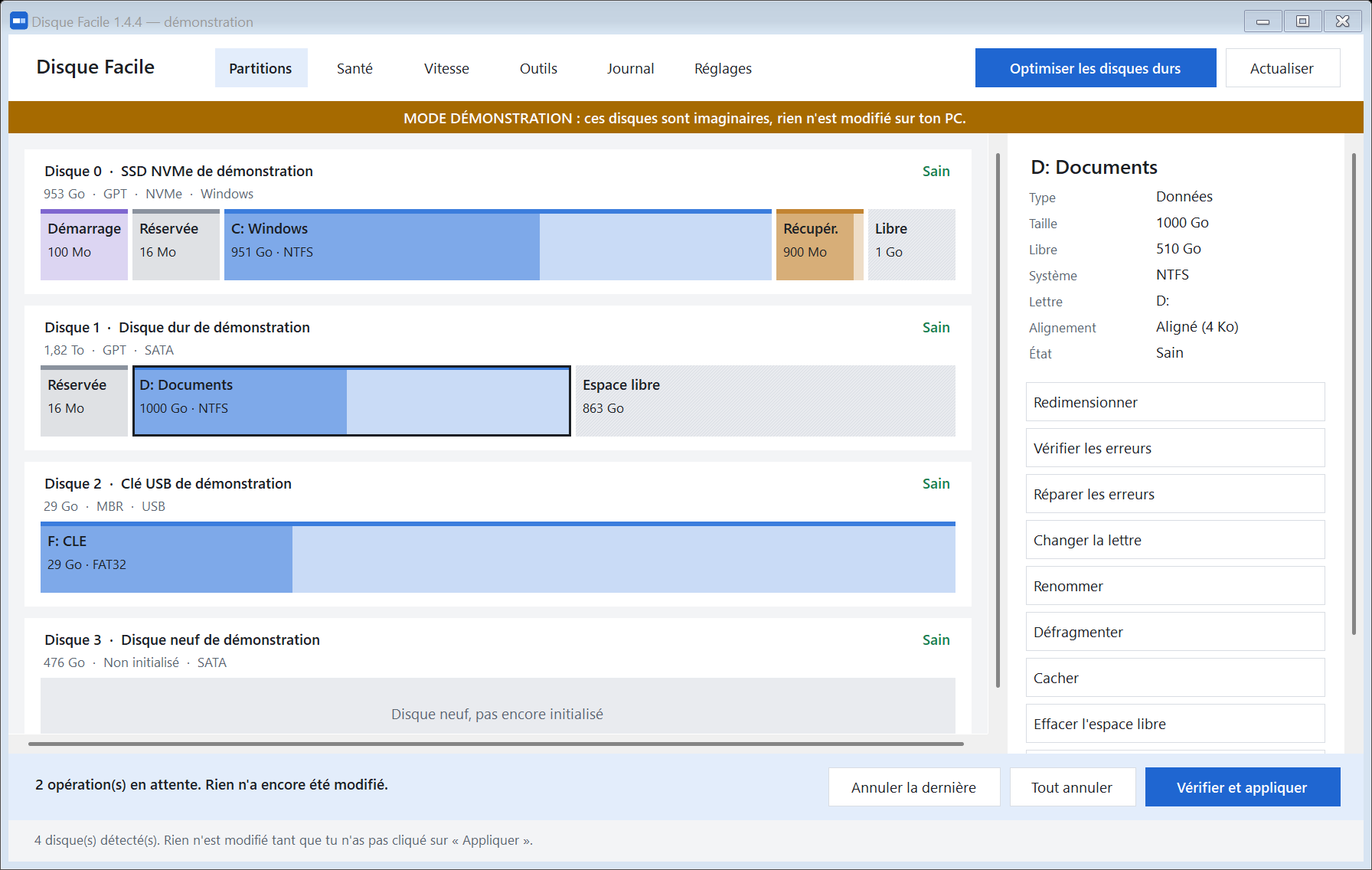
Les images de cette page viennent du mode démonstration : les disques sont imaginaires.
- Clique sur une partition : ses détails et ce que tu peux en faire s'affichent à droite. Ici, D: Documents.
- Le trait de couleur en haut d'une partition donne son genre : démarrage, réservée, données, récupération. Les zones hachurées sont de l'espace libre.
- « Non initialisé » désigne un disque neuf, qu'il faut préparer en GPT ou en MBR avant de l'utiliser.
- La bande orangée n'apparaît qu'en mode démonstration.
Ce qu'il sait faire
| Partitions | Créer, formater, supprimer, agrandir, réduire, renommer, cacher, changer la lettre, marquer comme active et convertir du FAT32 en NTFS sans perte. |
|---|---|
| Disques | Initialiser un disque neuf ou vider un disque, en GPT ou en MBR. |
| Santé | Température, usure, erreurs et durée d'utilisation, quand le disque les fournit. Recherche et réparation des erreurs, test de surface. |
| Vitesse | Une mesure réelle, sans le cache de Windows. |
| Optimisation | Un lecteur à la fois, ou tous les disques durs d'un seul clic. |
| Place sur le disque | Trouver les gros fichiers et les doublons, et supprimer les vieux fichiers temporaires. |
| Windows 11 | Vérifier le TPM, le démarrage sécurisé, le GPT, la mémoire et le processeur. |
| Effacement | Réécrire une partition, son espace libre ou un disque entier. |
| Journal | L'état des disques avant modification et chaque opération sont notés dans %LOCALAPPDATA%\DisqueFacile\journal.txt. |
| Langues | Français, anglais, espagnol, allemand et portugais du Brésil. |
Optimiser tous les disques durs
Le bouton « Optimiser les disques durs » prépare tous les lecteurs de tes HDD et laisse les SSD de côté. Chaque lecteur reçoit une vraie défragmentation, par l'outil de Windows.
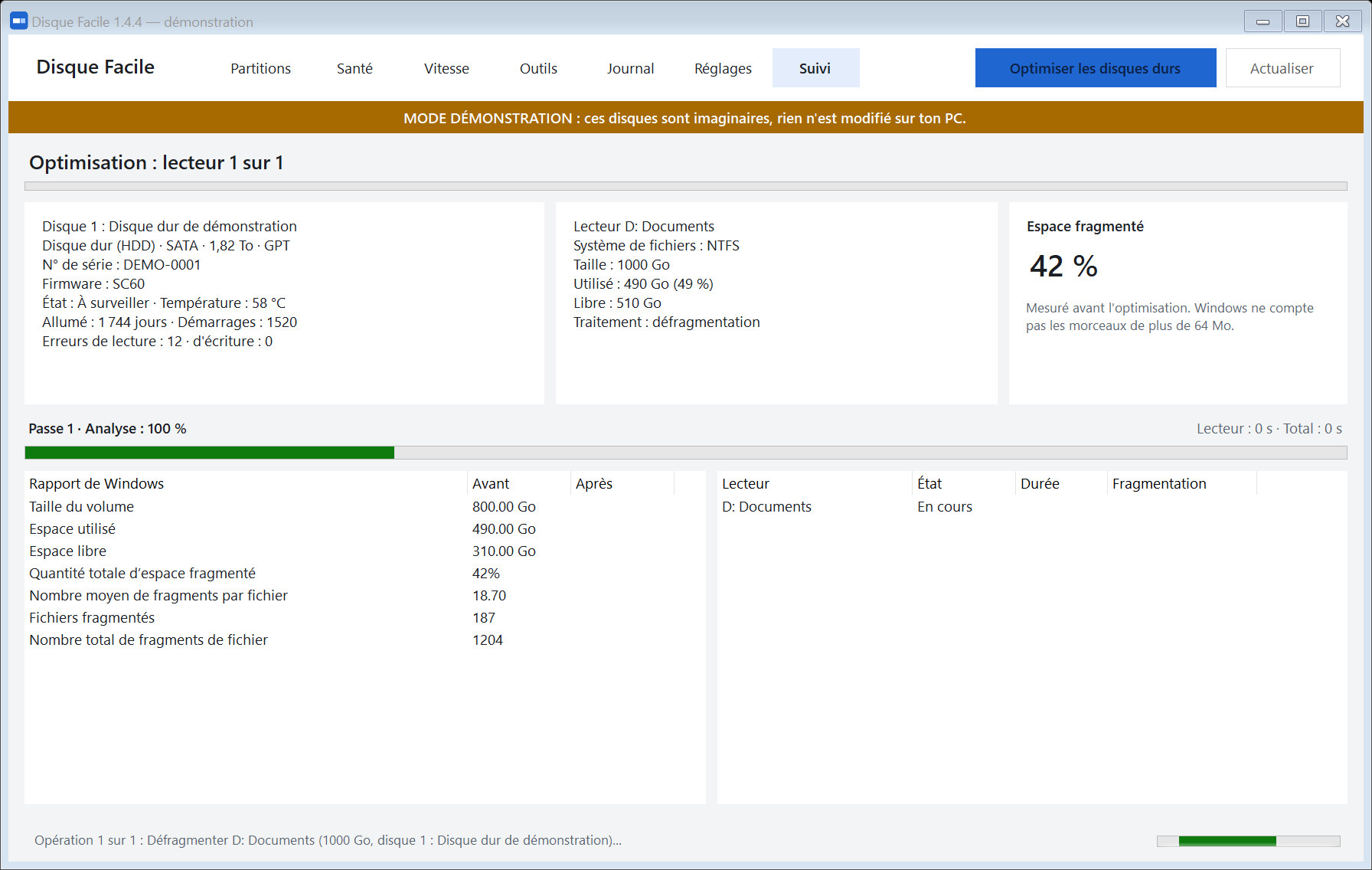
L'onglet Suivi s'ouvre pendant le travail. Il donne le modèle du disque, son numéro de série, son firmware, sa température, ses heures de marche, ses démarrages et ses erreurs. Dessous, tu suis la passe, la phase et le pourcentage, puis le rapport de Windows avant et après.
Ça peut prendre des heures. Le lecteur en cours ne peut pas être interrompu, mais « Arrêter après ce lecteur » évite de lancer les suivants.
Windows ne compte pas les morceaux de fichiers de plus de 64 Mo. Sur un disque de films, le chiffre peut donc rester bas et le travail aller vite.
Le pourcentage en direct a été vérifié sur un disque virtuel. Il reste à le confirmer pendant un long passage sur un vrai disque dur.
Rien ne bouge avant « Appliquer »
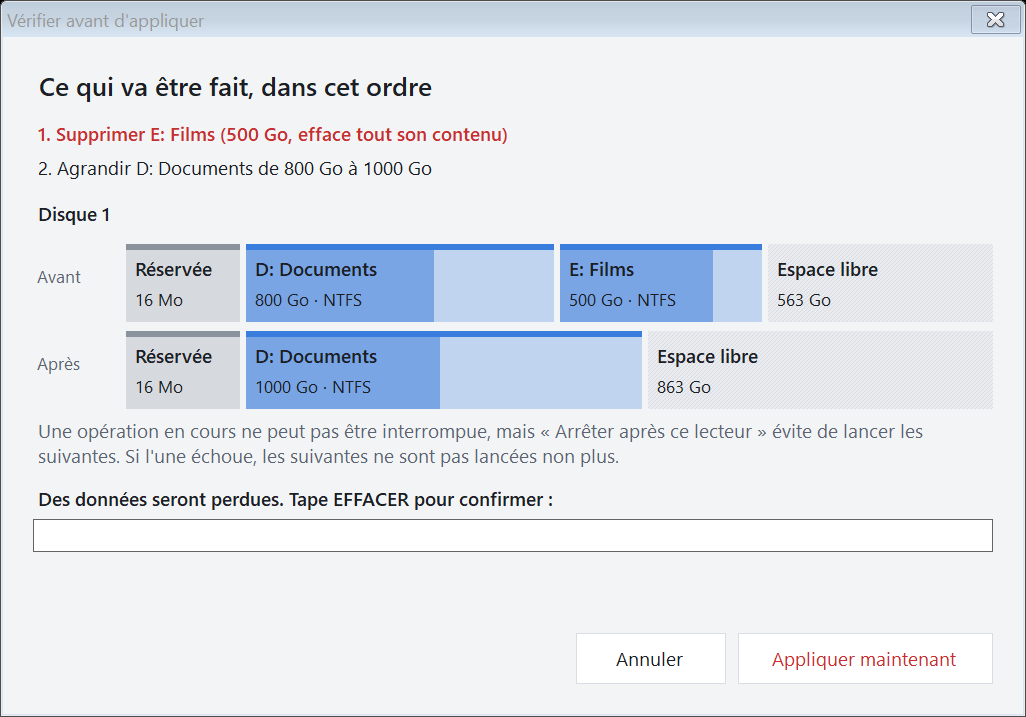
- Tes choix vont dans une file d'attente : rien n'est modifié avant que tu cliques sur « Appliquer ».
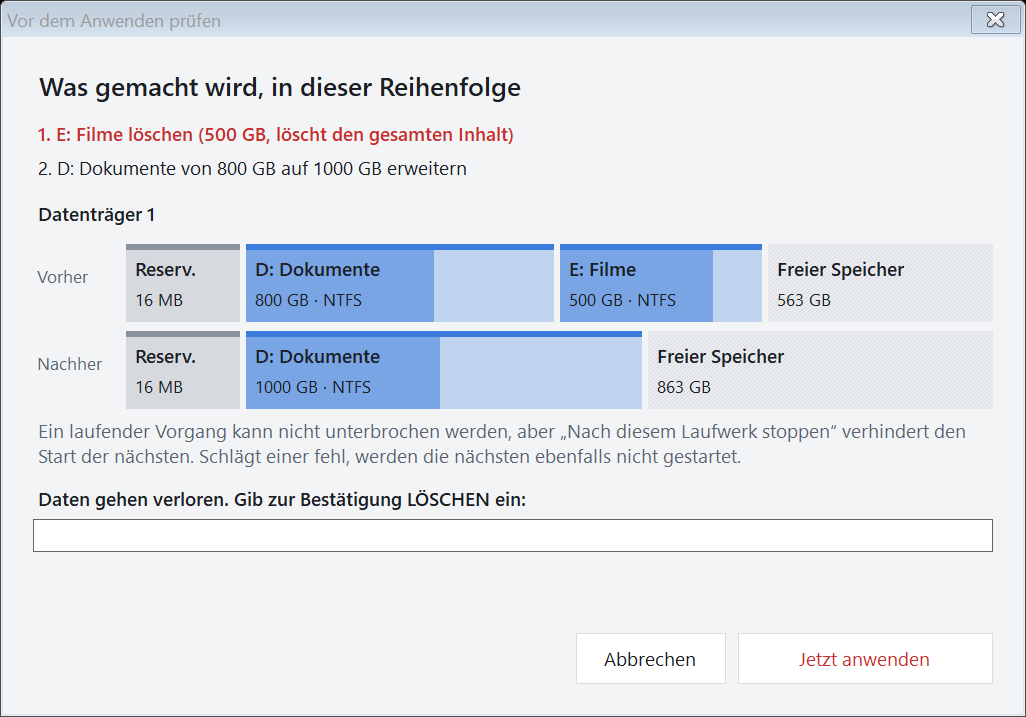
- Un écran montre chaque disque avant et après. Si des données seront perdues, il faut taper EFFACER.
- Les partitions de démarrage, de récupération et les types inconnus restent intouchables.
- La partition de Windows ne peut être ni formatée, ni supprimée.
- Si un disque est branché ou retiré entre-temps, l'opération est refusée.
- Si une opération échoue, les suivantes ne sont pas lancées.
Santé
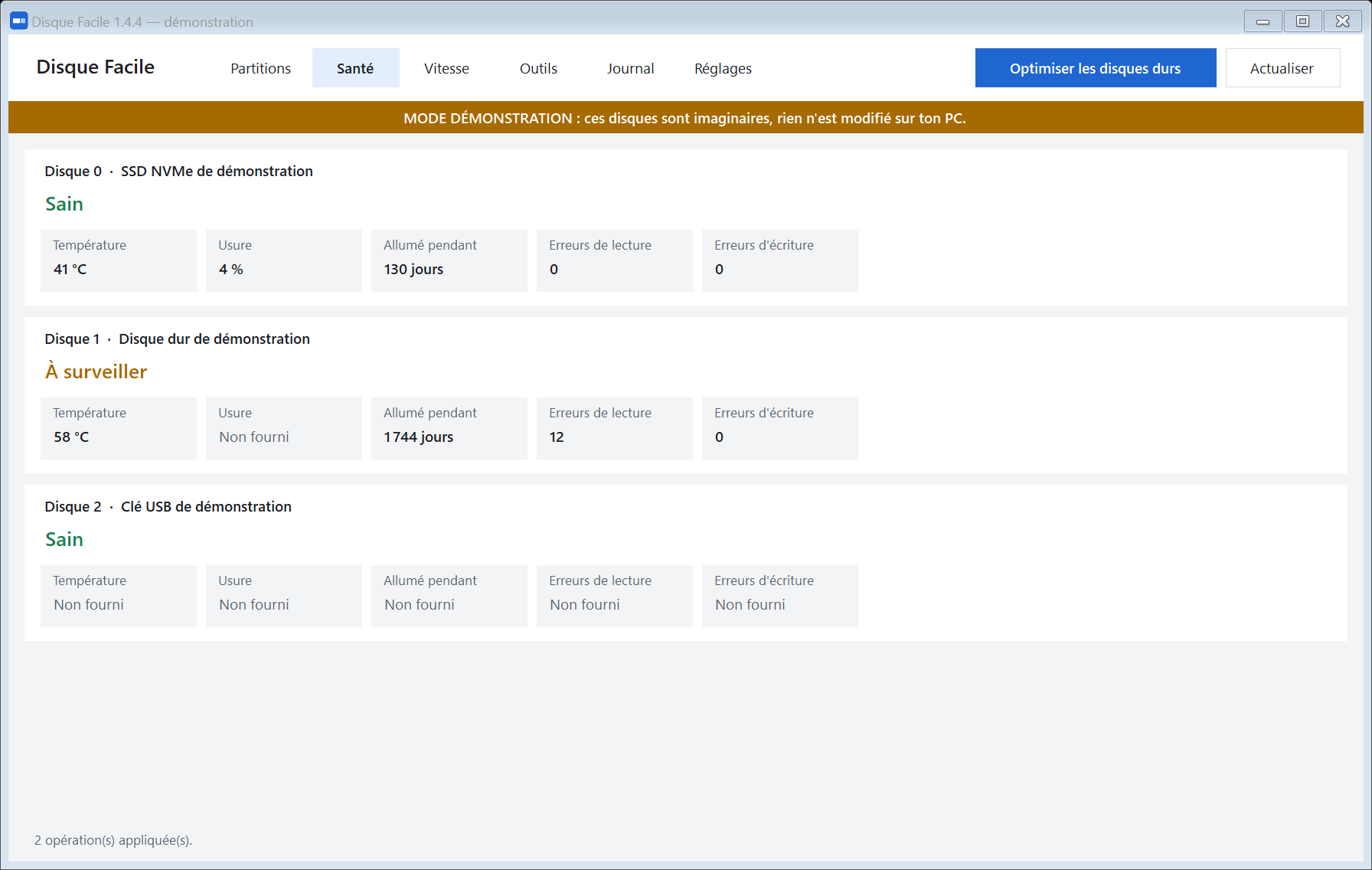
Le disque 1 de la démo a 58 °C et 12 erreurs de lecture : il est marqué « À surveiller ».
« Non fourni » veut dire que le disque ne donne pas cette information, comme la clé USB de la démo.
Ce qu'il ne fait pas
Déplacer, fusionner ou diviser des partitions, cloner un disque, migrer Windows vers un SSD, convertir de MBR vers GPT sans perte, récupérer des fichiers supprimés, nettoyer le registre.
Les disques dynamiques et les espaces de stockage sont affichés, mais non modifiables.
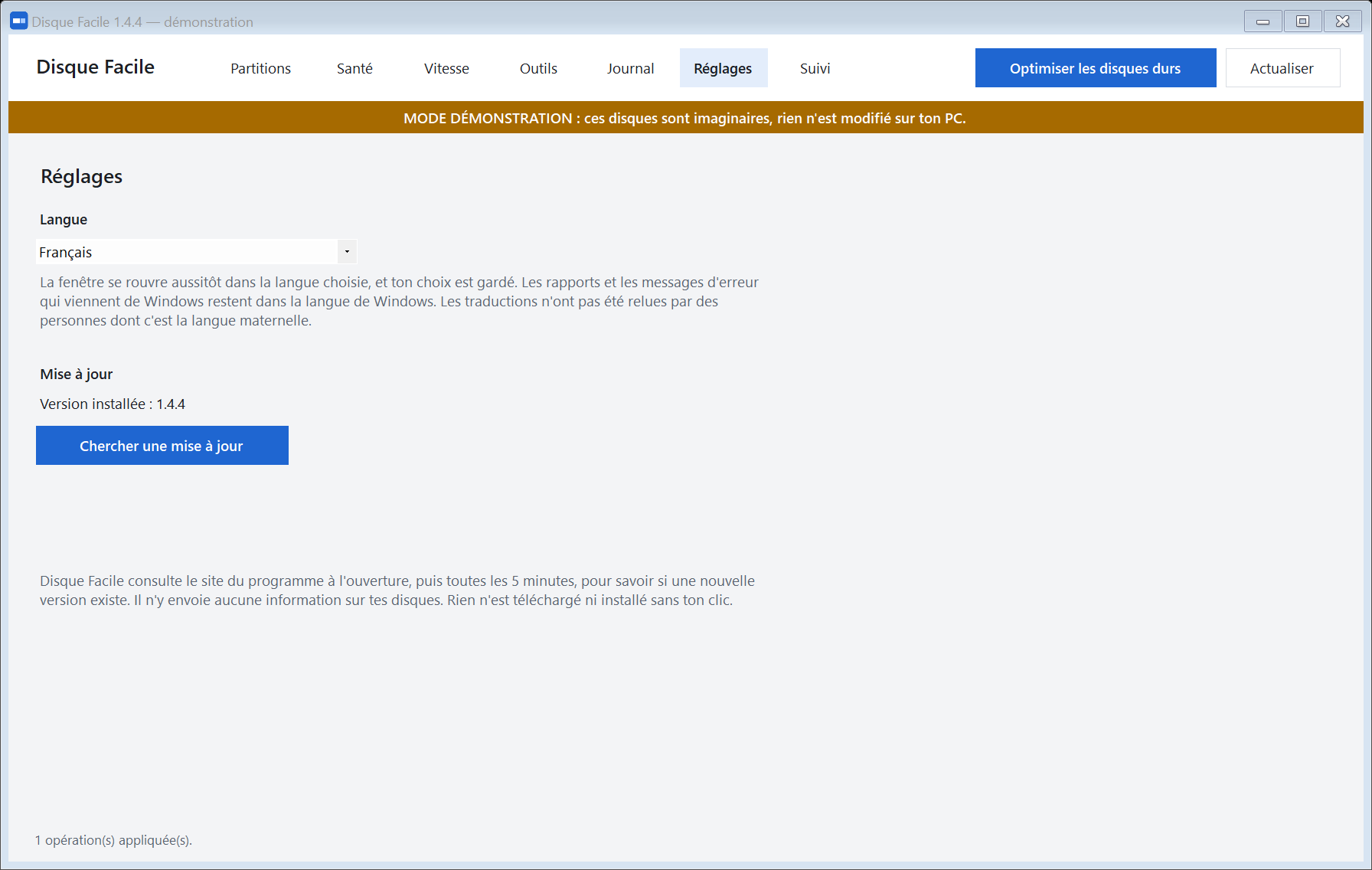
Les traductions n'ont pas été relues par des personnes dont c'est la langue maternelle. Les rapports et les erreurs qui viennent de Windows restent dans la langue de Windows.
Le programme n'a pas de certificat reconnu par Windows : SmartScreen peut donc avertir au premier lancement. Le téléchargement à la main sur cette page n'est pas couvert par la signature des mises à jour.
Avant de l'utiliser
Fais une sauvegarde de tes fichiers importants. Le logiciel est fourni sans garantie : une coupure de courant ou une panne peut toujours entraîner une perte de données.
Sur un SSD, l'effacement par réécriture n'est pas une garantie absolue. Pour une revente, le chiffrement ou l'outil du fabricant est plus sûr.
Le programme n'est pas signé numériquement : Windows SmartScreen peut afficher un avertissement au premier lancement.
Langues et mise à jour
Au premier lancement, le programme prend la langue de Windows si elle fait partie des cinq, sinon le français. L'onglet Réglages permet d'en changer, et ton choix reste en mémoire.
Tes opérations en attente doivent être appliquées ou annulées avant de changer de langue. Le mot à taper pour confirmer change aussi : ERASE en anglais, BORRAR en espagnol, LÖSCHEN en allemand, APAGAR en portugais.
Depuis la 1.4.2, le programme ouvert regarde sur ce site, à l'ouverture puis toutes les 5 minutes, si une nouvelle version existe. C'est le seul échange automatique avec internet : il lit un petit fichier et n'envoie aucune information sur tes disques. Il ne regarde pas pendant une opération sur un disque. Sans réseau, il ne dit rien et réessaie plus tard.
Si une version existe, un bouton « Mise à jour disponible » apparaît en bas de la fenêtre. Rien n'est téléchargé ni installé sans ton clic. Le programme contrôle d'abord la signature de la mise à jour, puis télécharge le paquet, contrôle sa taille, son empreinte et sa version, lance ses tests, remplace le programme et se rouvre. Si le lancement échoue, l'ancienne version revient.
Depuis la 1.4.1, cette signature vient d'une clé gardée hors du site. Tant que cette clé reste à l'abri, un site piraté ne peut pas faire accepter une fausse mise à jour au bouton. Le passage de la 1.4.0 à la 1.4.1 n'a pas encore cette protection.
De la 1.4.0 à la 1.4.1, le programme ne cherche pas tout seul : clique une fois sur « Chercher une mise à jour » dans les Réglages. La 1.3.0 et les versions d'avant n'ont pas ce bouton : télécharge le programme une dernière fois sur cette page.
L'écran de vérification en allemand, pour voir ce que donne un texte plus long.
Versions
| Version | Date | Ce qui a changé |
|---|---|---|
| 1.4.4 | 2026-11-08 | Le site du programme a déménagé : il est maintenant sur https://disque-facile.logicsielsyannick.ca, et c'est là que le programme cherche ses mises à jour. L'ancienne adresse mène à la nouvelle. Le téléchargement d'une mise à jour ne passe plus jamais par une copie gardée en mémoire. |
| 1.4.3 | 2026-11-08 | Préparation du déménagement du site : les mises à jour acceptent maintenant aussi la nouvelle adresse disque-facile.logicsielsyannick.ca, et suivent la redirection de l'ancienne adresse vers la nouvelle (jamais vers un autre site). Rien ne change pour toi. |
| 1.4.2 | 2026-11-05 | Le programme regarde seul si une nouvelle version existe, à l'ouverture puis toutes les 5 minutes. Si oui, un bouton « Mise à jour disponible » apparaît en bas de la fenêtre. Rien n'est installé sans ton clic. |
| 1.4.1 | 2026-11-04 | Mises à jour plus sûres : le bouton de mise à jour exige maintenant une signature faite avec une clé gardée hors du site. Une mise à jour sans cette signature est refusée avant tout téléchargement. |
| 1.4.0 | 2026-11-04 | Le programme existe maintenant en français, anglais, espagnol, allemand et portugais du Brésil, avec un choix dans le nouvel onglet Réglages. Nouveau bouton de mise à jour : il télécharge la nouvelle version, la contrôle et la remplace. La 1.3.0 n'a pas ce bouton : pour passer à la 1.4.0, il faut télécharger le programme une dernière fois à la main. |
| 1.3.0 | 2026-11-04 | Nouvel écran de suivi de l'optimisation : détails du disque et du lecteur, phase en cours, fragmentation avant et après, rapport complet de Windows et durée de chaque lecteur. Les disques durs reçoivent maintenant une vraie défragmentation. |
| 1.2.0 | 2026-11-04 | Nouveau bouton « Optimiser les disques durs » : il optimise d'un coup tous les lecteurs des disques HDD, sans toucher aux SSD. |
| 1.1.0 | 2026-11-04 | Nouveaux outils : test de surface, recherche de gros fichiers et de doublons, nettoyage des fichiers temporaires, compatibilité Windows 11. Nouvelles options : optimiser un lecteur, convertir du FAT32 en NTFS sans perte, cacher une partition, marquer une partition active, réécrire tout un disque avec des zéros. |
| 1.0.0 | 2026-11-04 | Première version : créer, formater, supprimer, agrandir et réduire des partitions, avec aperçu avant d'appliquer. Santé des disques, test de vitesse et effacement de données. |
Disque Facile 1.4.4
- Publiée le
- 2026-11-08
- Taille
- 153 Ko
- Système
- Windows 10 et 11, pas de version Mac ni Linux
- Prix
- Gratuit
- Installation
- Aucune
- Droits
- Administrateur
- Langues
- Français, English, Español, Deutsch, Português (Brasil)
Pour commencer
- Décompresse le fichier
DisqueFacile.zip. - Double-clique sur
DisqueFacile.exe. Windows demande les droits administrateur. - Fais tes choix, puis clique sur « Vérifier et appliquer » pour les revoir une dernière fois.
Essayer sans risque
Avec des disques imaginaires, dans une invite de commandes ouverte dans le dossier :
DisqueFacile.exe --demo
Empreinte SHA-256 du téléchargement
3efdb264bd2c6e40aeb0a53c05059532949699b5b9acd3cf34b6e6b91cd427b3